Enregistrer une séance avec NuCorder
Enregistrez votre répétition pour réécouter un passage, travailler entre deux séances ou partager une prise avec votre groupe. L’enregistrement local est inclus dans les offres gratuite et Premium. Vous pourrez retrouver les enregistrements sur l'ordinateur que vous avez utilisé pour enregistrer la séance.
Note : ce guide concerne la version Beta de NucorderDesktop, l'application pour ordinateur de NuCorder. C'est la version qui est proposée par défaut sur l'onboarding et la page de téléchargement.
Démarrer et arrêter l’enregistrement
Rejoignez votre salle (NucorderDesktop doit être connecté), puis vérifiez que vous entendez les musiciens à enregistrer.
Dans la salle, cliquez sur Enregistrer pour démarrer l'enregistrement local.
Jouez le passage que vous souhaitez enregistrer.
Cliquez sur Arrêter l’enregistrement lorsque vous avez terminé.
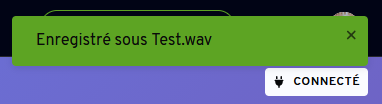
Lorsque l'enregistrement est terminé, une notification s'affiche. Le fichier portera le nom de la séance :
Avant de lancer l'enregistrement, assurez vous que tout fonctionne bien, que vous entendez le son de vos partenaires et que votre ordinateur dispose encore d'espace disponible. Faites un premier essai à blanc de quelques secondes pour vérifier.
Que contient le fichier ?
L’enregistrement conserve votre mix personnel de la salle : les volumes des musiciens, les états de silence (mute) ou de solo sont pris en compte dans le résultat final. Si vous modifiez ces réglages pendant la prise, ces changements seront également répercutés dans l'enregistrement. Considérez que tout ce que vous entendez sera présent dans le fichier final.
Seul le son temps réel (celui capturé par le logiciel) est pris en compte, donc si vous utilisez le micro de la vidéo, il ne se retrouvera pas dans l'enregistrement final.
Les effets et le métronome sont aussi pris en compte par l'enregistrement : si vous souhaitez l'ignorer de l'enregistrement, vous pouvez couper le son sur sa tranche (vous ne l'entendrez plus, mais vos partenaires de jeu continueront à l'entendre).
Notez que la tranche Master règle uniquement le volume de sortie vers votre casque ou vos enceintes : il ne modifie pas le volume du fichier enregistré.
Chaque musicien peut enregistrer son propre mix local, vos réglages n'impactent pas ceux des autres musiciens présents dans la salle.
L'enregistrement local est un mix final, nous ne proposons pas pour le moment d'enregistrement avec des pistes séparées. Si vous êtes intéressé par cette fonctionnalité, n'hésitez-pas à contacter le support : https://www.nucorder.fr/contact
Retrouver et partager votre enregistrement
Vous pouvez retrouver vos enregistrements sur votre ordinateur, dans Documents → NuCorder → Recordings, dans des sous-dossiers rangés par date et le nom de la séance. Les fichiers audio sont au format WAV. Si l'enregistrement est très long, il peut être séparé en plusieurs fichiers pour contourner les limites de tailles autorisées.
Il est également possible d'ouvrir ce dossier depuis le menu de l'application NucorderDesktop, en cliquant sur Ouvrir le dossier des enregistrements.
Vous pouvez ensuite ouvrir le fichier avec un lecteur audio ou le transmettre aux autres membres du groupe en dehors de NuCorder.
Y a-t-il une limite de durée ?
NuCorder n’impose pas de limite de durée à l’enregistrement local. Prévoyez suffisamment d’espace libre sur votre ordinateur pour conserver votre prise.
Si vous utilisez un compte gratuit, la limite de durée est celle de la séance (c'est à dire 30 min). Une salle privée créée par un hôte Premium n’a pas cette limite. Consultez la page des abonnements NuCorder pour plus d'informations.
Besoin d’aide ?
Si la finalisation échoue, vérifiez l’espace libre sur votre ordinateur. Si le bouton Réessayer la finalisation est proposé, utilisez-le pour relancer cette étape.
Si vous n’entendez pas correctement les musiciens dans la salle, vérifiez d’abord votre installation avant d’enregistrer : consultez l’article dédié Préparer son premier essai sur NuCorder pour effectuer vos premiers réglages.
Un problème avec la fonctionnalité d'enregistrement ? Contactez-nous en précisant quel compte vous avez utilisé et le message affiché.
Besoin d’un coup de main ?
Notre équipe est là pour vous aider.