Préparer son premier essai sur NuCorder
Vous souhaitez essayer NuCorder avec un autre musicien ? Suivez ce guide pour préparer vos installations, créer une séance et vérifier que vous vous entendez correctement avant de jouer.
L’offre gratuite permet de tester votre installation lors d’une séance privée d’une durée maximale de 30 minutes, mais vous pouvez lancer une nouvelle session si vous n'avez pas terminé votre essai.
Avant de commencer
NuCorder est disponible sur macOS et Windows. Une version pour Linux est également proposée en best effort, mais notre machine de test est trop vieille pour tester dans de bonnes conditions.
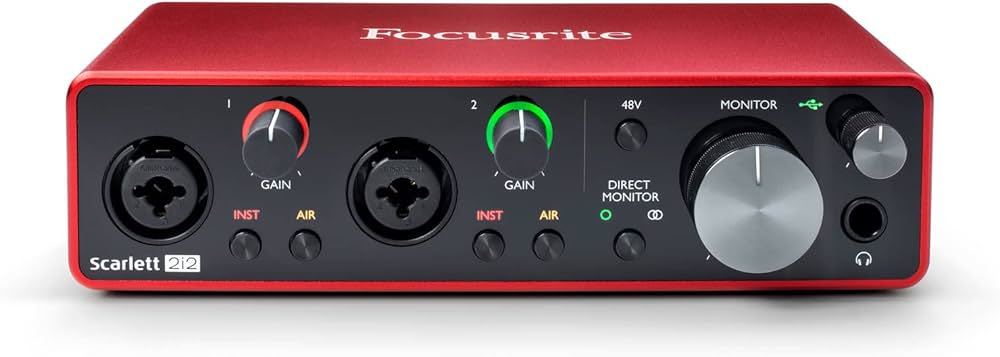
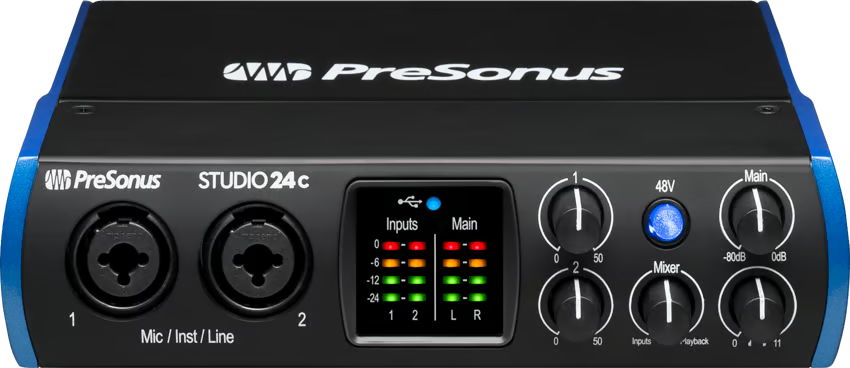
Une carte son est vivement recommandée pour obtenir un temps de latence plus faible. Si vous n'en avez pas déjà une, on vous conseille l'un de ces deux modèles que nous testons régulièrement :
Focusrite Scarlett 2i2, USB 2 voies
Presonus Studio 24c, USB 2 voies
La majorité des cartes son devraient fonctionner, mais si ça n'est pas le cas, n'hésitez-pas à nous contacter : hello@nucorder.fr
Pour une meilleure expérience, un casque filaire est également recommandé : évitez les casques Bluetooth, ils rajoutent de la latence et vous risquez encore plus de vous entendre en décalé.
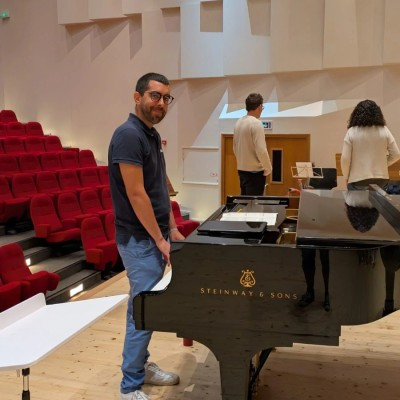
Dans une configuration de studio, vous pouvez aussi brancher le retour audio de NuCorder sur une enceinte. C'est d'ailleurs ce setup que l'on a mis en place dans cette démonstration entre Paris et Londres :
Pour éviter d’attendre pendant votre essai, demandez à votre partenaire de préparer également son compte et son installation.
1. Créez votre compte et validez votre adresse e-mail
Rendez-vous sur app.nucorder.fr/signup pour créer votre compte.
Vous recevrez un code dans votre boîte mail. Saisissez-le pour valider votre adresse e-mail.
2. Téléchargez et connectez NuCorderDesktop
Ouvrez la page app.nucorder.fr/download et téléchargez la version correspondant au système d’exploitation de votre ordinateur.
Après l’installation, lancez NucorderDesktop : une page de connexion au site s’ouvrira pour relier le logiciel à votre compte NuCorder. Cette page vous indiquera si la connexion a réussi.
Lorsque l’indicateur « NucorderDesktop » devient vert en haut à droite du site, le logiciel est connecté et prêt à fonctionner.
Si vous rencontrez un problème, consultez le centre d’aide ou écrivez au support à hello@nucorder.fr.
3. Créez une séance et invitez votre partenaire
Quand votre partenaire est disponible, ouvrez la page des séances, puis cliquez sur « Créer une nouvelle séance ».
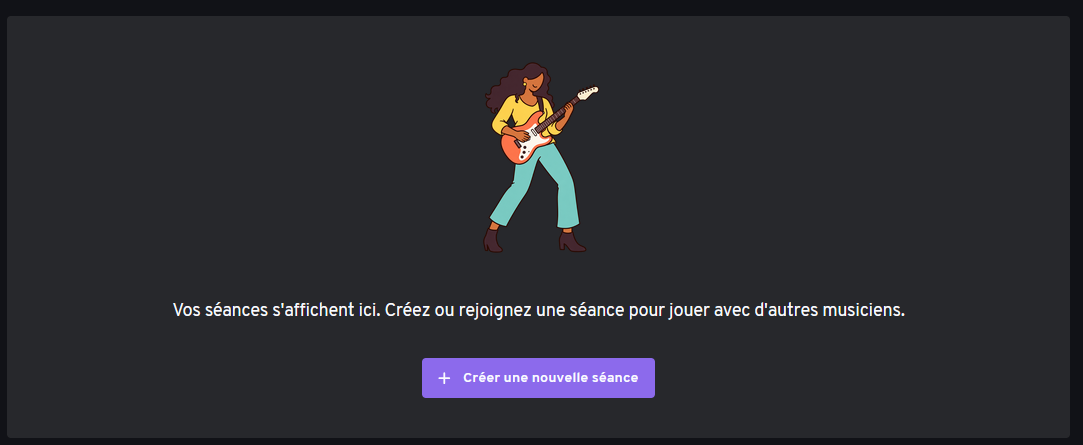
Choisissez « Commencer maintenant », donnez un nom à la séance, puis cliquez sur « Créer et rejoindre ». Vous entrerez dans la salle et pourrez inviter votre partenaire depuis celle-ci.
Pour en savoir plus sur les options de création et de planification, consultez l’article Créer une séance.
4. Vérifiez que le son fonctionne
Branchez votre instrument ou votre microphone à votre carte son. Jouez quelques notes : dans la console de mixage, les vumètres associés aux entrées utilisées doivent réagir.
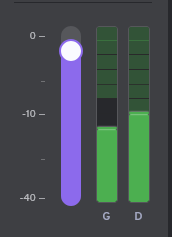
Une fois votre partenaire dans la salle, jouez tous les deux en même temps. Les vumètres doivent s’animer pour chacun, et vous devez vous entendre mutuellement.
Un casque filaire est recommandé pour éviter que le son diffusé par les haut-parleurs ne soit repris par un microphone (effet de larsen).
Vous êtes prêts à jouer
Quand vous voyez les vumètres réagir et que vous entendez votre partenaire, vous pouvez commencer votre répétition. Votre première séance privée peut durer jusqu’à 30 minutes avec l’offre gratuite.
Besoin d’un coup de main ?
Notre équipe est là pour vous aider.