Latence élevée avec NuCorder : causes, réglages et solutions

Une répétition à distance comporte toujours un certain délai : le son doit être capturé par l’interface audio, traité par l’ordinateur, envoyé au serveur NuCorder, puis transmis aux autres musiciens.
NuCorder cherche à réduire ce délai autant que possible, mais le résultat dépend de l’installation de chaque participant, de sa connexion Internet, de sa distance avec le serveur et des réglages utilisés.
Avant de modifier les paramètres, essayez de préciser ce que vous constatez :
le son est stable, mais arrive trop tard : la distance, le routage Internet ou des buffers trop élevés peuvent être en cause ;
le son produit des coupures ou des craquements : la connexion peut être instable, la qualité audio trop élevée ou certains buffers trop faibles ;
le problème concerne un seul musicien : commencez par vérifier son ordinateur, sa connexion, son pilote et son interface audio ;
le problème concerne tout le groupe : vérifiez la distance avec le serveur et les conditions réseau de chaque participant.
Modifiez ensuite un seul réglage à la fois et jouez quelques instants avant d’évaluer le résultat.
Vérifiez la distance et votre connexion Internet
Pendant une séance, chaque participant se connecte à un serveur NuCorder. Plus le trajet entre le musicien et ce serveur est long, plus le son met du temps à circuler.
La zone de couverture actuellement recommandée comprend la France métropolitaine, la Belgique, le Luxembourg et Andorre. NuCorder reste accessible depuis d’autres pays en best effort, mais une distance importante ou un trajet réseau défavorable peut rendre le décalage plus perceptible.
Consultez la zone de couverture recommandée de NuCorderLe débit annoncé par votre fournisseur d’accès ne suffit pas à prédire le résultat. Une connexion ADSL stable peut parfois mieux fonctionner qu’une connexion plus rapide mais irrégulière. Pour la musique en temps réel, la stabilité et le temps de réponse sont essentiels.
Pour obtenir les conditions les plus prévisibles :
reliez chaque ordinateur à sa box ou à son routeur avec un câble Ethernet ;
évitez le Wi-Fi lorsque cela est possible ;
mettez en pause les téléchargements, sauvegardes en ligne et services de diffusion vidéo ;
désactivez temporairement les VPN ;
évitez qu’un autre appareil utilise fortement la connexion pendant la séance.
Une connexion 4G ou 5G peut fonctionner, mais son temps de réponse varie davantage selon la couverture, la charge du réseau et les conditions radio. Elle reste donc moins prévisible qu’une connexion filaire stable.
Vérifiez que NuCorderDesktop détecte votre interface audio
NuCorderDesktop choisit automatiquement une configuration compatible avec l’interface audio détectée. Vous n’avez pas besoin de régler manuellement la fréquence d’échantillonnage.
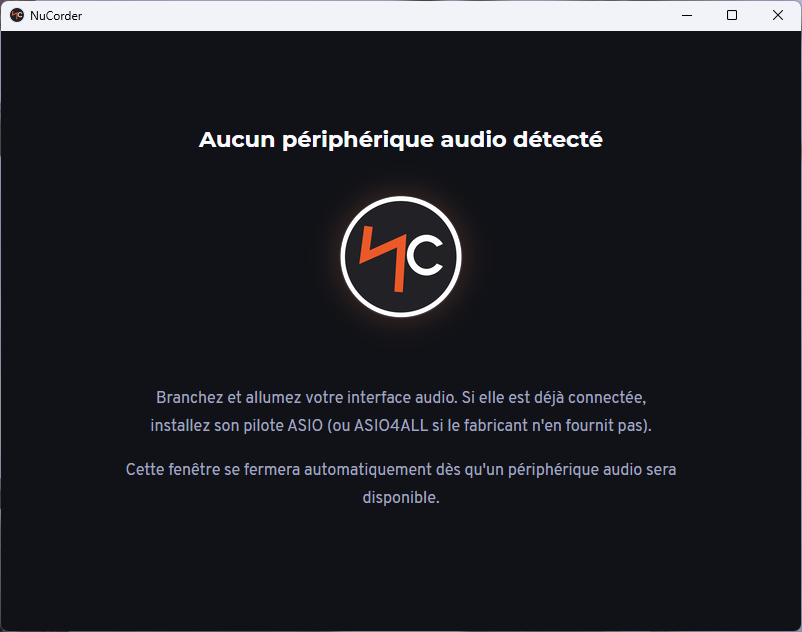
Si aucune interface compatible n’est disponible, NuCorderDesktop affiche le message « Aucun périphérique audio détecté ». La fenêtre se ferme automatiquement dès qu’un périphérique utilisable devient disponible.
Dans ce cas :
vérifiez que l’interface audio est branchée et allumée ;
assurez-vous que son pilote est installé ;
fermez les autres applications susceptibles d’utiliser l’interface ;
attendez quelques instants que NuCorderDesktop la détecte.
Sous Windows, utilisez de préférence le pilote ASIO fourni par le fabricant de l’interface. Si aucun pilote ASIO n’est proposé, ASIO4ALL peut servir de solution de remplacement.
Sous Linux, NuCorder reste disponible en best effort. La détection et les performances peuvent varier selon la distribution, le matériel et la configuration audio.
Accédez aux réglages depuis la console de mixage
Les réglages audio et les réglages de latence sont désormais accessibles depuis la console de mixage de la séance.
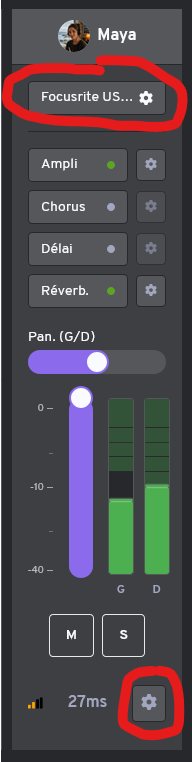
Ouvrez la console, puis repérez votre propre tranche de mixage. Deux boutons permettent d’accéder aux paramètres :
la roue dentée située à droite du nom de votre interface ouvre les réglages de la carte son ;
la roue dentée située en bas, à côté de la valeur de latence exprimée en millisecondes, ouvre la fenêtre Latence et performances.
Vérifiez les paramètres de la carte son
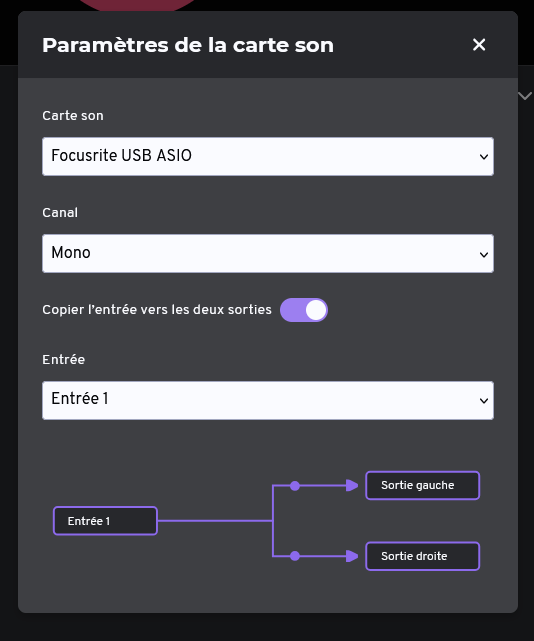
Cliquez sur la roue dentée située à droite du nom de votre interface audio.
La fenêtre Paramètres de la carte son permet notamment de choisir :
la carte son utilisée ;
le fonctionnement en mono ou en stéréo ;
la ou les entrées à utiliser ;
la manière dont ces entrées sont envoyées vers les sorties gauche et droite.
Vérifiez que l’interface et l’entrée sélectionnées correspondent bien au matériel sur lequel votre instrument ou votre microphone est branché.
Un mauvais choix d’entrée ou de canal n’augmente pas nécessairement la latence, mais peut produire une absence de signal, un son incomplet ou envoyé du mauvais côté.
Ajustez la taille du buffer audio
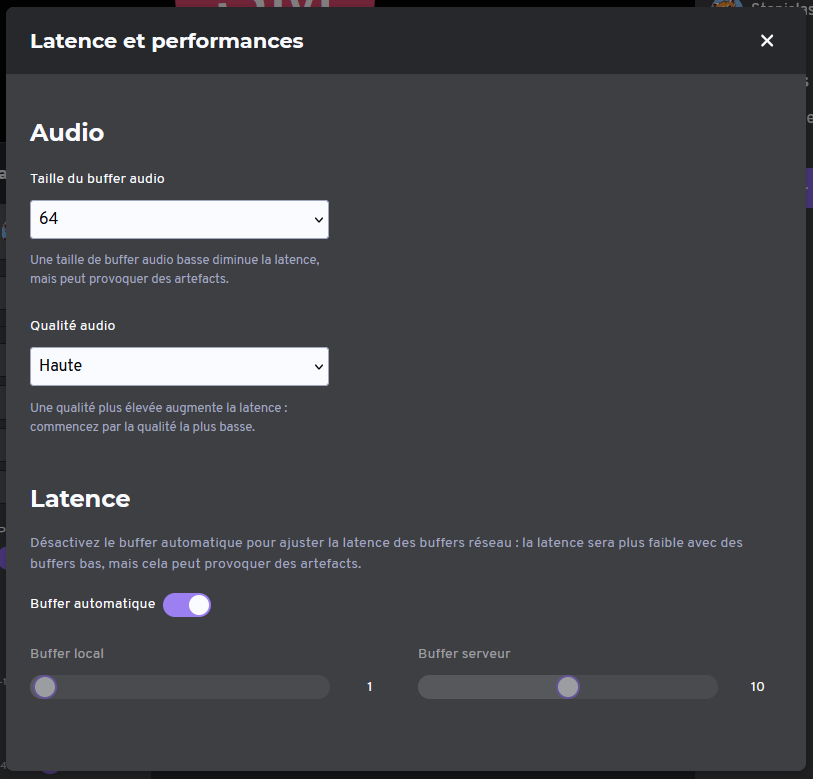
Dans la console de mixage, cliquez sur la roue dentée située à côté de votre valeur de latence. La fenêtre Latence et performances permet de modifier la taille du buffer audio.
La carte son échantillonne le son en petits blocs avant de le transmettre à l’ordinateur. La taille de ces blocs influence directement la latence locale :
un buffer plus petit réduit le délai, mais sollicite davantage l’ordinateur et peut provoquer des artefacts ;
un buffer plus grand améliore généralement la stabilité, mais ajoute du retard.
Si le son est stable mais trop décalé, essayez de réduire progressivement la taille du buffer. Si des craquements ou des coupures apparaissent, augmentez-la jusqu’à retrouver un son stable.
Ne choisissez pas automatiquement la valeur la plus faible : le bon réglage est le plus petit buffer que votre ordinateur et votre interface peuvent utiliser sans dégrader le son.
Ajustez la qualité audio
La même fenêtre permet de choisir la qualité audio utilisée pendant la séance.
Une qualité plus élevée demande davantage de traitement et peut augmenter la latence. Pour une première vérification ou lorsque le son est instable, commencez par la qualité la plus basse.
Lorsque la séance fonctionne correctement, vous pouvez augmenter progressivement la qualité et vérifier après chaque modification que le son reste stable.
Vérifiez les buffers réseau
Le jitter correspond aux variations du temps nécessaire aux paquets audio pour traverser le réseau. Les buffers réseau conservent brièvement les paquets reçus afin de compenser ces variations.
Un buffer plus important peut réduire les coupures, mais il augmente également la latence. À l’inverse, un buffer plus faible réduit le délai, mais tolère moins bien une connexion irrégulière.
Ces paramètres se trouvent dans la partie Latence de la fenêtre Latence et performances.
Commencez par conserver Buffer automatique activé. NuCorder adapte alors les buffers aux conditions observées.
Si le résultat ne convient pas :
désactivez Buffer automatique ;
modifiez légèrement le buffer local ou le buffer serveur ;
jouez pendant quelques instants ;
vérifiez à la fois le décalage, les coupures et les artefacts ;
revenez au réglage précédent si le résultat se dégrade.
Des valeurs plus faibles réduisent la latence, mais peuvent provoquer des artefacts lorsque la connexion n’est pas suffisamment stable.
Évitez de modifier simultanément le buffer audio, la qualité et les deux buffers réseau : vous ne pourriez plus déterminer quel réglage a amélioré ou dégradé le résultat.
Identifiez la source du problème
Dans un groupe, un seul ordinateur ou une seule connexion peut dégrader l’expérience des participants.
Pour isoler le problème :
commencez avec deux musiciens ;
vérifiez que le son fonctionne correctement dans les deux sens ;
ajoutez ensuite les autres participants un par un ;
notez à quel moment le retard ou les coupures apparaissent.
Cette méthode permet de déterminer si le problème vient d’une installation particulière, du nombre de participants ou des conditions générales de la séance.
Le problème persiste ?
Préparez les informations suivantes avant de contacter le support :
le système d’exploitation de chaque participant ;
le modèle des interfaces audio ;
le pilote utilisé sous Windows ;
la taille du buffer audio et le niveau de qualité sélectionné ;
l’état du buffer automatique ;
le type de connexion de chaque musicien : Ethernet, Wi-Fi ou réseau mobile ;
la ville ou le pays de chaque participant ;
une description précise du problème : retard stable, coupures, craquements ou variation du délai.
Ces informations nous aideront à distinguer un problème local, audio ou réseau.
Tester gratuitement mon installationVous avez d’autres questions ?
Envoyez une demande