Latence élevée dans les salles : solutions et réglages

L’application NuCorder est conçue pour minimiser la latence et assurer, dans des conditions normales, un bon retour audio.
En fonction de vos paramètres et de votre équipement, il est possible d’améliorer la latence et donc la qualité audio.
Je suis en dehors des pays supportés
Aujourd’hui, NuCorder est officiellement supporté en France Métropolitaine. Si vous êtes frontalier de la France et que votre connexion est suffisante, il est possible que la latence soit suffisamment faible.
Nous travaillons à supporter d’autres pays, mais en attendant, il va falloir s’armer de patience. :)
Connexion Internet
Je suis connecté en ADSL
De part la nature du réseau ADSL, celui-ci sera forcément plus lent qu’un réseau en fibre. Dans la mesure du possible, privilégiez une connexion haut débit en fibre.
Je suis connecté en WiFi ou en 4G/GSM
La transmission des données en WiFi ou en 4G passe par l’air et rencontre d’autres ondes. Si vous constatez une mauvaise qualité de son ou des pertes importantes, vous pouvez essayer de changer la fréquence de votre WiFi pour une fréquence moins utilisée.
Nous conseillons néanmoins de privilégier une connexion câblée, qui est bien moins sensible.
Je suis connecté en 5G
Nous avons commencé quelques expérimentations avec ce type de réseau, mais nous ne pouvons pas pour le moment garantir la qualité du service en 5G.
Pilote audio
Assurez-vous que le pilote audio (driver) soit bien à jour, et que la fréquence d’échantillonnage est réglée à 48kHz.
Windows
Sous Windows, nous utilisons les drivers temps réel ASIO. Testez le driver de votre carte son et le cas échéant avec le driver ASIO4All.
Une partie des drivers permettent de manipuler le buffer de la carte son : essayez de monter ou descendre la valeur de ce buffer.
Linux
Sous Linux, NuCorder se base sur Jackd. Vérifiez que Jackd est bien configuré, et ajustez le buffer au besoin.
MacOS
Sous Mac, nous utilisons l’interface audio native du système. Si votre carte son fournit des réglages pour Mac, vérifiez les depuis les paramètres de votre Mac.
Réglage de la taille des échantillons audio
Le rôle d'une carte son est de numériser le signal entrant en le découpant en petits segments stockés dans une mémoire tampon (le buffer). Pour faire simple : plus la taille de ce buffer est réduite, plus le son est transmis rapidement au système, ce qui réduit la latence. En revanche, cela sollicite davantage le processeur, car il doit traiter des données quasi sans interruption. On peut faire l'analogie avec un verre d'eau : remplir de nombreux petits verres demande un effort constant, alors qu'en remplir un grand permet de s'accorder des pauses plus longues entre deux remplissages.
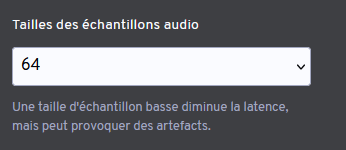
Dans le cas de Nucorder, si l'on veut viser un temps de latence bas, il est préférable d'essayer une taille d'échantillon faible, et de la remonter si le son est de mauvaise qualité (le processeur n'arrive pas à suivre).
Réglage du jitter
Le jitter est un ensemble de deux buffers réseau (un pour le client sur votre ordinateur, un pour le serveur). Régler ces deux buffers peut vous aider à diminuer la latence ou l’augmenter si ces buffers sont trop faibles.
Pour accéder aux réglages du jitter, assurez-vous que l’app NuCorder soit bien lancée (diode verte) et cliquez sur le bouton des réglages de NucorderDesktop.
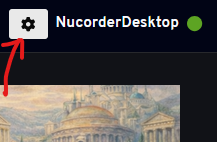
Vous devriez alors voir la modale de paramètres du logiciel. Les paramètres du jitter sont dans la section « Latence » :
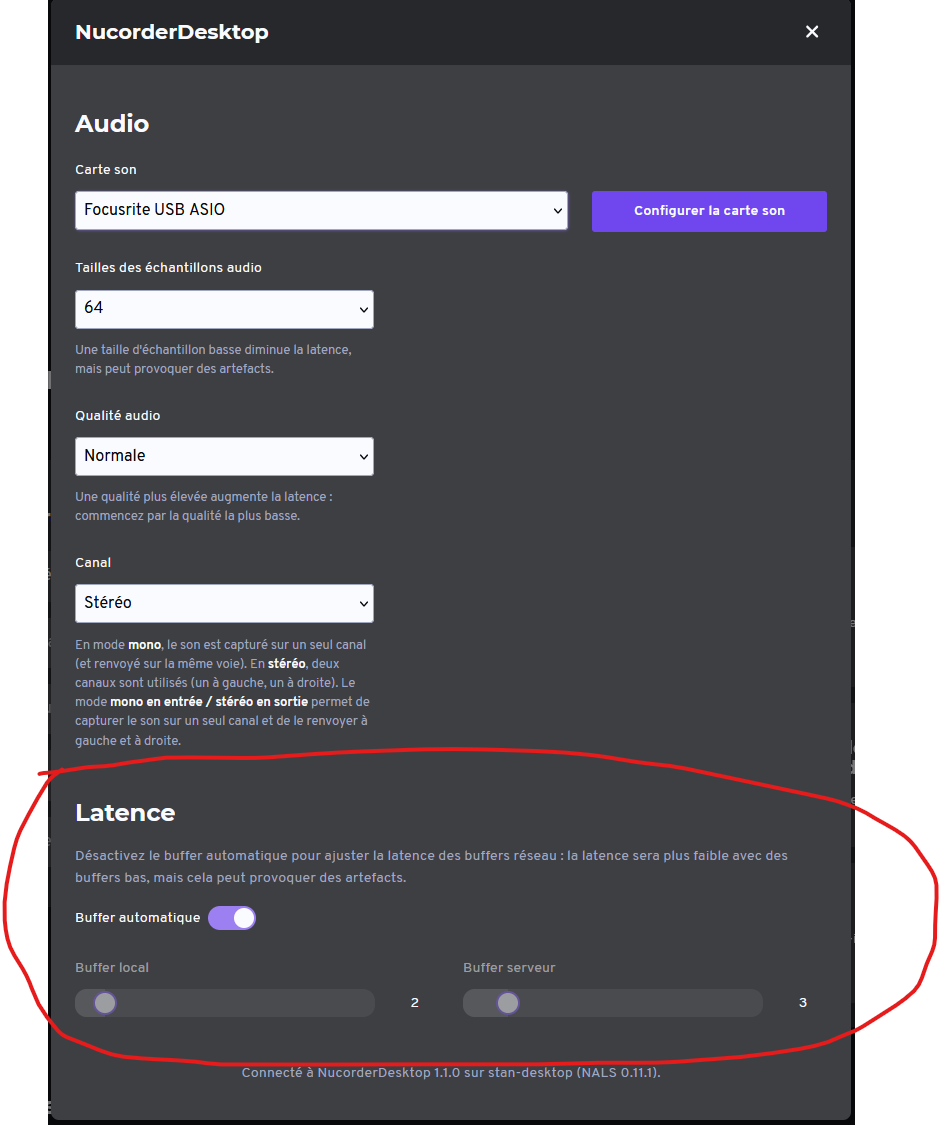
Ces paramètres sont accessibles depuis les séances, vous pouvez donc jouer avec depuis une séance classique.
Dé-cochez le « Buffer automatique » pour pouvoir ajuster les buffers : les changements sont pris en compte en temps réel.
Vous avez d’autres questions ?
Envoyez une demande