Comment réduire la latence audio pour jouer en ligne : réglages NuCorder
Paramétrez votre carte son, pilote ASIO, latence et canaux audio pour jouer en groupe via Internet avec NuCorder

NuCorder utilise la Musique Assisté par Ordinateur (MAO) et l’Internet. Deux états d’esprit : l’un personnel et réfléchi peaufine les sons, et les projets musicaux ; l’autre collectif et spontané échange et travaille en sessions « live ». Dans cet article nous passons en revue quelques unes des nombreuses possibilités de configurations.
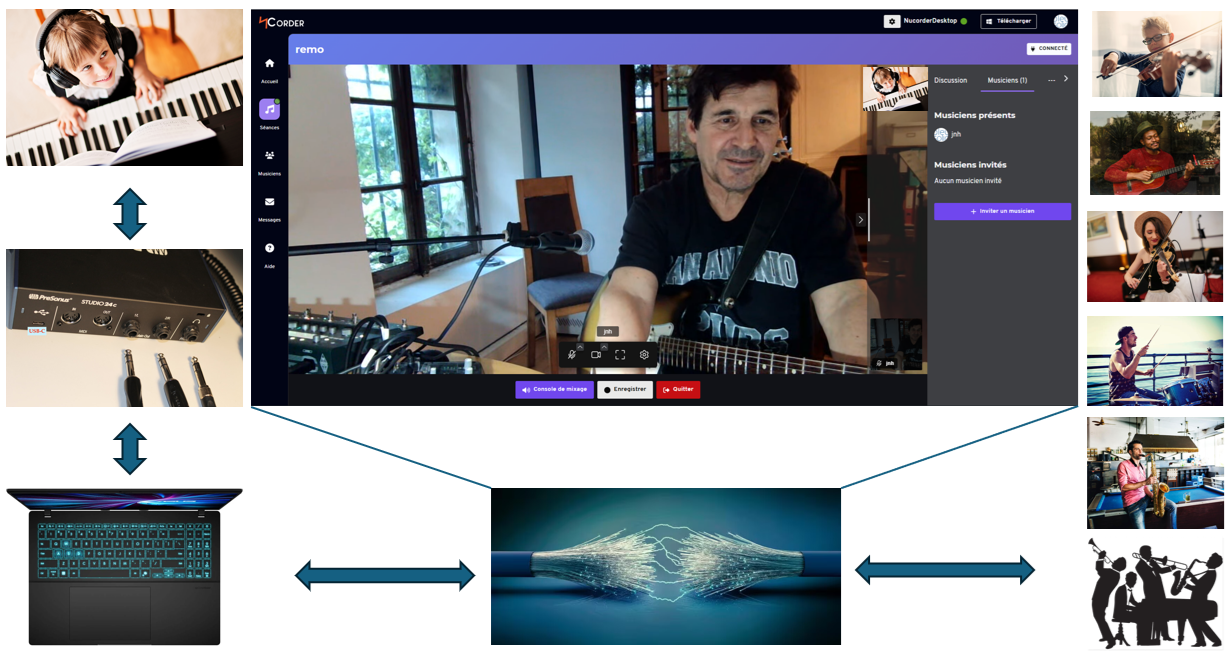
Ordinateur
L’ordinateur permet d’accéder au service NuCorder au moyen d’un navigateur internet, et d’utiliser l’application NuCorderDesktop pour traiter le son en temps réel. Un ordinateur comprend un matériel (PC, Apple Mac) et un logiciel système d’exploitation (Windows, Mac OS X ou Linux avec une « distribution » particulière, comme Ubuntu, Debian ou Redhat par exemple). Pour le matériel il a existé des microprocesseurs dits 16 bits, 32 bits puis 64 bits caractérisant leur bus de données. Nous retiendrons uniquement les architectures récentes 64 bits.
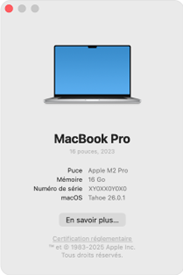
Pour connaitre la configuration de votre ordinateur Mac utilisez le menu pomme du clavier puis « à propos »:
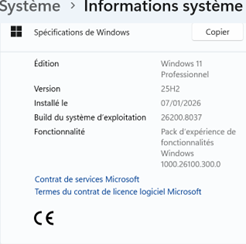
Avec un PC sous Windows utilisez un « clic droit » sur le bouton démarrer puis choisissez « système »:
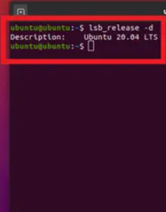
Enfin avec un PC sous Linux quelle que soit la distribution lancer un terminal puis taper la commande « lsb_release -d »
Les plateformes que nous supportons sont les suivantes :
Mac intel-x64, Mac Silicon (M1+) avec Mac OSX à partir 10.15 (Catalina)
Windows (PC 64bits, processeur AMD ou Intel)
Linux n'est plus supporté activement
Cela ne signifie pas que Nucorder ne puisse pas fonctionner sur d’autres plateformes, mais simplement que nous ne les avons pas testées.
Tablettes et smartphones
Ces équipements offrent une compatibilité presque totale sur la partie service, cependant ce n’est pas encore le cas pour la partie temps réel.
La solution de développement de NuCorderDesktop pour ces équipements n’est pas encore choisie aussi nous ne supportons ni les tablettes IOS ou Android, ni les téléphones portables IOS ou Android.
Carte son
Il s’agit d’un équipement électronique (très classique en MAO) qui convertit le son d’un instrument analogique ou d’un micro en suite ou signal numérique dans l’ordinateur. Il en existe une multitude avec différents nombres d’entrées (1, 2, 4 ou 8 voies) qui peuvent fonctionner avec NuCorder. Ces équipements utilisent pour certains une entrée USB d’ordinateur ou pour d’autres s’installent dans le châssis du PC sur le bus PCI.
Les cartes son dont nous certifions le fonctionnement sur PC (Windows) et sur Mac (OSX) sont :
Focusrite Scarlett 2i2, USB 2 voies
Presonus Studio 24c, USB 2 voies
NuCorderDesktop et Pilote (driver)
Un pilote logiciel (« software driver ») est vendu avec toute carte son. Il permet de la faire communiquer avec les applications logicielles hébergées par le système d’exploitation. C’est le cas de NuCorderDesktop qui est notre application qui traite le son des musiciens de la session audio temps réel.
Pour utiliser NuCorder avec votre carte son vous devrez donc avoir installé son pilote logiciel au préalable.
Nous vous recommandons de vérifier que la carte et le pilote fonctionnent avant même d’installer NuCorder. Vous pouvez le faire au moyen d’une des applications de type Digital Audio Workstation (DAW) en version lite généralement fournie avec la carte son (comme Ableton ou autre).
La conversion analogique numérique du signal d’instrument est réalisée par la carte son. Le pilote transmet les échantillons numériques vers NuCorderDesktop. Les systèmes d’exploitation ne permettent que des échanges par petits blocs de mémoire (buffer). NuCorderDesktop utilise une fréquence d’échantillonnage de 48 kHz, ce qui confère au blocs un retard intrinsèque, que nous dénotons Tb, qu’il faut attendre avant de commencer à les traiter. Les deux cartes précitées supportent :
64 échantillons (2 voies), soit Tb = 2,6 ms
128 échantillons (2 voies), soit Tb = 5,34 ms
Réseau et « ping »
Pour obtenir les bonnes performances en temps de latence il faut un raccordement internet par réseau à fibre optique. Le retard induit par le réseau dépend de votre fournisseur internet (réseau d’accès), de la localisation du serveur NuCorder, et la qualité de son interconnexion au « backbone ». Le temps de transit, que nous dénotons Tr, entre votre ordinateur et un serveur est mesuré par la commande « ping ». En France pour un serveur « proche » du backbone on mesure les ordres de grandeurs suivants pour les différentes offres de raccordement :
fibre FFTH, lien Ethernet, en ville vers serveur France Tr = 1 ms
fibre FFTC (câble), lien Ethernet, en ville vers un serveur France Tr = 4 ms
fibre FFTH en région péri urbaine France Tr = 7 ms
Il est essentiel de minimiser le temps de transit dans votre propre installation.
Nous recommandons d’utiliser un câble Ethernet (RJ45) entre l’ordinateur et la box internet. Et seulement si c’est impossible, d’utiliser une solution de courant porteur CPL (modulation du signal Ethernet sur les paires de cuivre du réseau 220 V de votre domicile.
Nous recommandons de ne pas utiliser une connexion Wifi entre l’ordinateur et la box internet. Cela augmente le Tr d’environ 4 ms et la qualité dépend encore de l’environnement électromagnétique ambiant.
Temps d’aller-retour « RTT » et perception
Pour assurer le bon fonctionnement en groupe via le réseau Internet il faut obtenir le plus faible temps d’aller-retour (RTT, round trip time) dans le réseau. Ce temps est induit par les deux facteurs principaux : le temps de bloc Tb et le temps de transit dans le réseau Tr. La figure suivante illustre le processus de retardement du son lorsqu’on joue en groupe (ici deux instruments). Nous négligeons les temps de traitement par le serveur NuCorder situé dans internet. On comprend facilement que le RTT correspond à 2 fois la somme de ces deux retards.
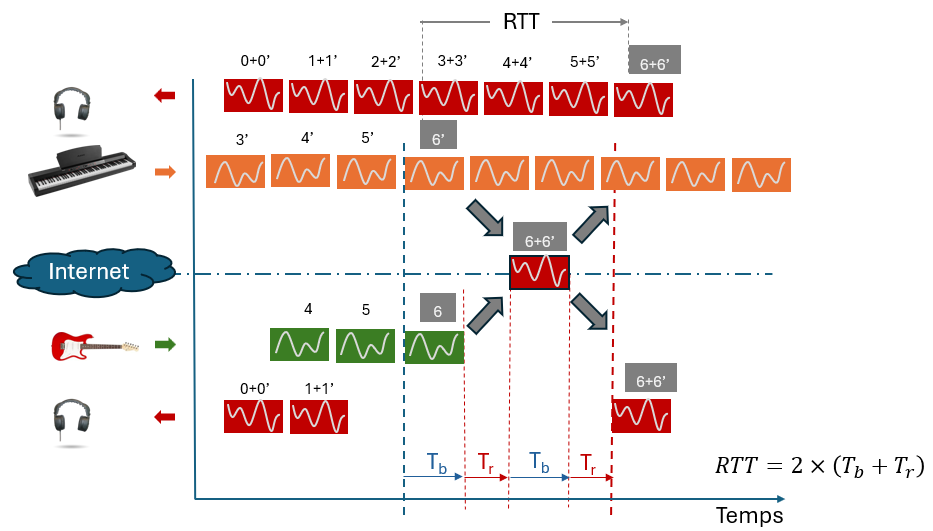
Une valeur RTT entre 18 ms et 35 ms permet de jouer sans gêne de perception. Selon certains auteurs il faut considérer la moitié de la valeur du RTT comme critère de gène de perception. Comme on sait du studio d’enregistrement qu’un son d’instrument retardé de 20 ms et mélangé avec le son direct (monitor) nous donne une sensation d’ampleur dans le casque, nous retenons un valeur RTT de 40 ms comme valeur maximum admissible.
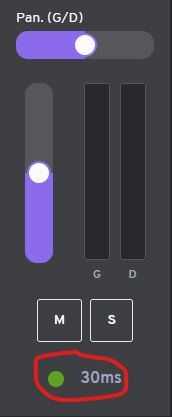
Dans NuCorder, la diode de latence dans la console de mixage passe de vert à orange quand le RTT dépasse 40 ms
Réglages NuCorderDesktop
Une fois NuCorder installé, vous pourrez atteindre les réglages de NuCorderDesktop en cliquant sur la barre de menu.
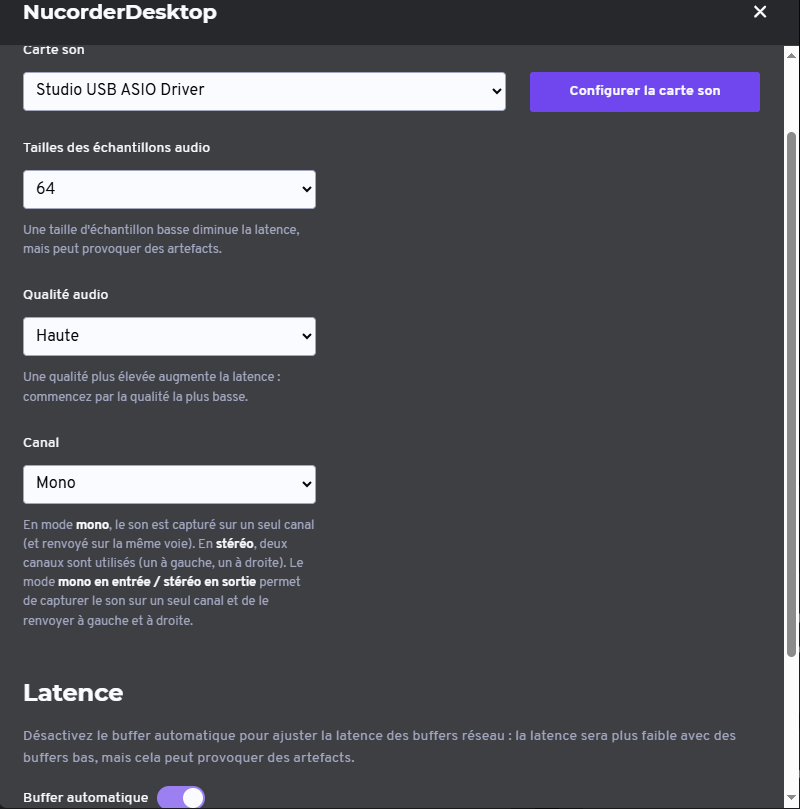
Dans cet exemple :
Le nom du driver de la carte son utilisée est « Studio USB ASIO driver », ce qui correspond à la carte « Presonus Studio 24C ».
Le réglage de 64 échantillons est choisi.
Un autre réglage concerne la « Qualité audio ». Le signal est compressé avant de transiter dans le réseau pour réduire la bande passante, il y a donc une perte d’information. Il faut choisir la meilleure qualité sans dégradation du retard.
Il y a aussi un choix de gestion du canal audio. Il faut comprendre que le réglage NuCorderDesktop considère les deux voies de la carte son comme un canal audio qui peut être stéréo. On dispose donc des possibilités suivantes :
Mono : les deux voies s’ajoutent identiquement à gauche et à droites (V1+V2)/2
Stéréo : V1 et V2 deviennent gauche et droite
Mono2Stereo : la V1 est répliquée sur gauche et droite, V2 n’est pas utilisée.
Il y a également le réglages des "buffers" côté serveur et côté client que nous avons laissé en automatique. Il ne s'agit pas ici du "buffer" déjà mentionné de la carte son , mais de mémoires tampons utilisées par les applications NuCorder pour synchroniser les musiciens.
Nous recommandons d'utiliser le réglage manuel des buffers client et serveurs uniquement si le mode automatique ne donne pas satisfaction.
Bug connu : sous Windows 10 et Windows 11, il arrive que le dialogue entre NuCorder et NuCorderDesktop ne fonctionne plus. Dans ce cas impossible d'obtenir la diode vertes et le réglage NuCorderDesktop. Il faut alors essayer de redémarrer votre PC.
Windows ASIO et ASIO4ALL
Dans Windows le pilote de carte son doit respecter le standard ASIO qui est la norme de Steinberger « Asynchronous Stream Input Output ». Ce standard définit la manière d’organiser les échantillons au sein des blocs.
Le pilote vendu avec votre carte son doit supporter le standard ASIO et c’est bien le cas des matériels supportés ci-dessus ainsi que de la plupart des matériels.
ASIO4ALL pour Windows est un driver audio gratuit qui respecte la norme ASIO et qui peut gérer des périphériques son.
Quel intérêt pour NuCorder ? A priori aucun : il n’y a pas à utiliser ASIO4ALL avec les matériels recommandés, puisqu’ils disposent de leur driver ASIO « natif ». Mais si par exemple vous vouliez utiliser NuCorder avec le périphérique d’entrée audio standard du PC, c’est-à-dire l’entrée audio du chipset de la carte mère (mini jack 3,5 mm), vous pourriez le faire grâce à ASIO4ALL. Cela aurait un intérêt limité car cette entrée ne présente généralement pas les caractéristiques habituelles d’impédance et de qualité d’une carte son. De plus si vous aviez aussi une "vraie" carte son installée, elle apparaîtrait alors comme pouvant être gérée par ASIO4ALL, avec de nouveau des réglages qui eux même dépendraient du pilote de votre carte. Ceci contribue à créer de la confusion.
Sous Windows nous conseillons de ne pas utiliser ASIO4ALL si vous disposez d’une vraie carte son (donc avec son pilote ASIO pour Windows).
Monitoring audio
Dans une session NuCorder il y a le moyen de se voir et de se parler qui est assurée par la visioconférence du service, et le son du groupe qui est traité par NuCorderDesktop. Pour gérer séparer le son de la conversation de celui du son du groupe, la configuration la plus simple consiste à utiliser le micro du PC en talk back.
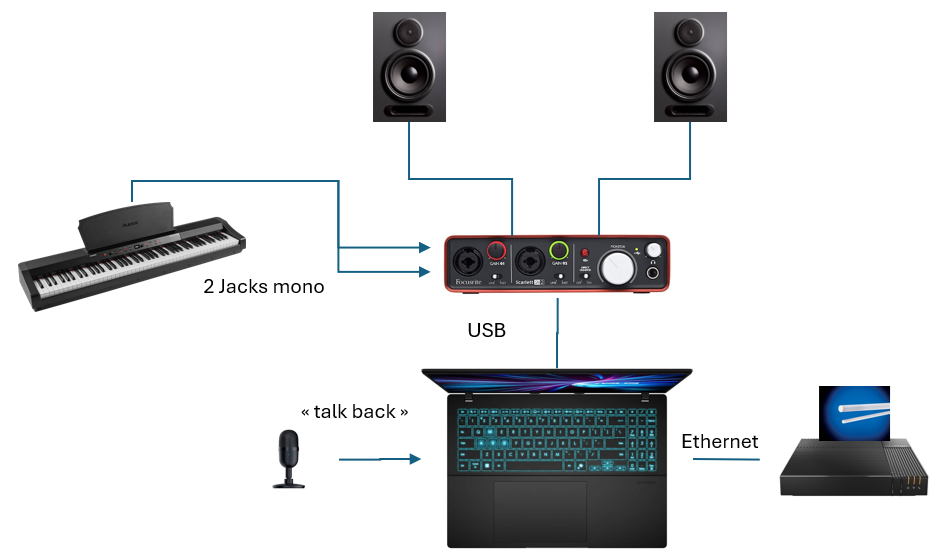
Ici l’instrument qui est stéréo entre sur V1 et V2 de la carte son et le son du groupe après aller retour réseau est redirigé par le PC vers la carte son utilisée en sortie. Le son du groupe est mixé avec le son du micro qui lui passe par le service de visioconférence vers les autres membres de la session. Pour cette raison il est nécessaire d’ajuster le niveau entre les deux de manière indépendante, ce qui n’est pas toujours facile. Pour éviter de provoquer une boucle de son entre le micro et les haut-parleurs (larsen) NuCorder invalide par défaut le son du micro dans la visioconférence et il faut appuyer sur la touche « talkback » pour pouvoir parler.
Pensez à invalider l’ajustement automatique du niveau micro sur votre ordinateur.
Une configuration plus luxueuse consiste à utiliser un vrai micro et une petite table de mixage comme sur la figure suivante.
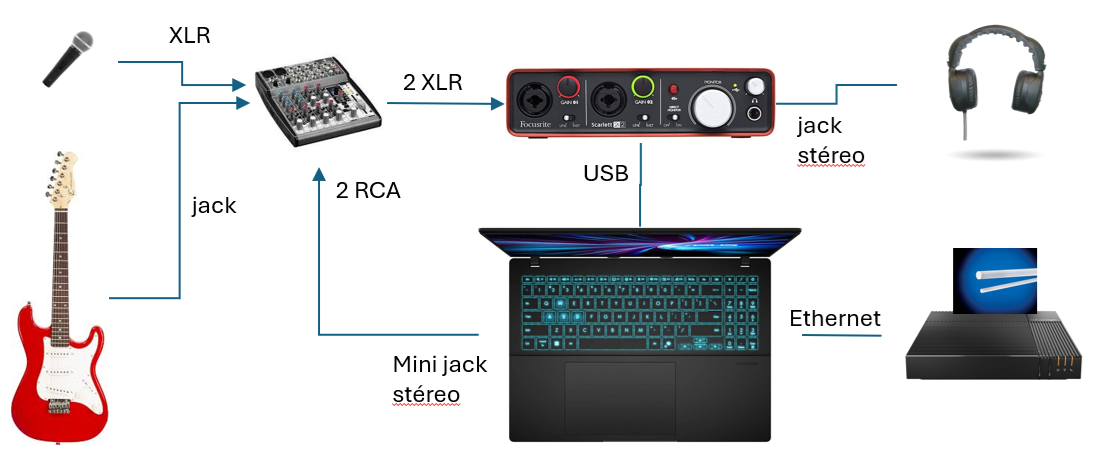
Cette fois le micro et l’instrument sont mélangés par la table de mixage et entrés en stéréo dans le canal audio NuCorderDesktop (V1 pour la voie à gauche et V2 pour l'instrument à droite). Il est préférable d’utiliser un casque et non des hauts parleurs (ou de les baisser) pour éviter l’effet de boucle (larsen). La carte son dispose d’un réglage "monitor" de balance entre le son issue du PC et le son issu des entrés V1 et V2. Cela permet d’entendre le son d’instrument sans retard ce qui peut aider la perception du musicien. Enfin une possibilité additionnelle est d’injecter un playback dans le circuit audio lui-même issu de l’ordinateur (par exemple un son "youtube").
Attention : remarquez que pour utiliser le playback dans la session audio NuCorder, il faut que le son d’ordinateur n’utilise pas directement la carte son comme périphérique de sortie mais le périphérique de sortie du chipset, lui-même câblé sur l'entrée ligne de la table de mixage (mini jack / RCA).
Attention : généralement les alimentations des ordinateurs sont mal isolées et il est fréquent d’avoir un bruit issu du PC, particulièrement avec un portable relié par son alimentation au secteur. Si vous rencontrez ce problème essayez de laisser le portable autonome sur sa batterie pour vérifier.
Reverb et « plugins»
NuCorder dispose d’une reverb qui agit avant aller-retour et pour les canaux réglés en « stéreo » ou en « mono2stéréo ». Le réglage est disponible sur la console virtuelle à côté du bouton volume.
Pour permettre, principalement aux guitaristes et aux bassistes de jouer avec des sons plus réalistes, NucorderDesktop offre des plugins de traitement
Simulateur d’ampli et distorsion
Chorus delay
L’accès au réglage se fait par les boutons « DELAY » et « AMPLI » au dessus du volume de la tranche et dans une version prochaine. L'ensemble des settings est conservé d'une session à l'autre.
Ultérieurement, des settings pourront être enregistrés dans le profil des abonnés au service premium et rappelés d’une session de musique à l’autre.