Installez NuCorder et préparez votre première répétition
Un parcours guidé pour installer NucorderDesktop, vérifier votre carte son et essayer une salle, seul ou à deux.
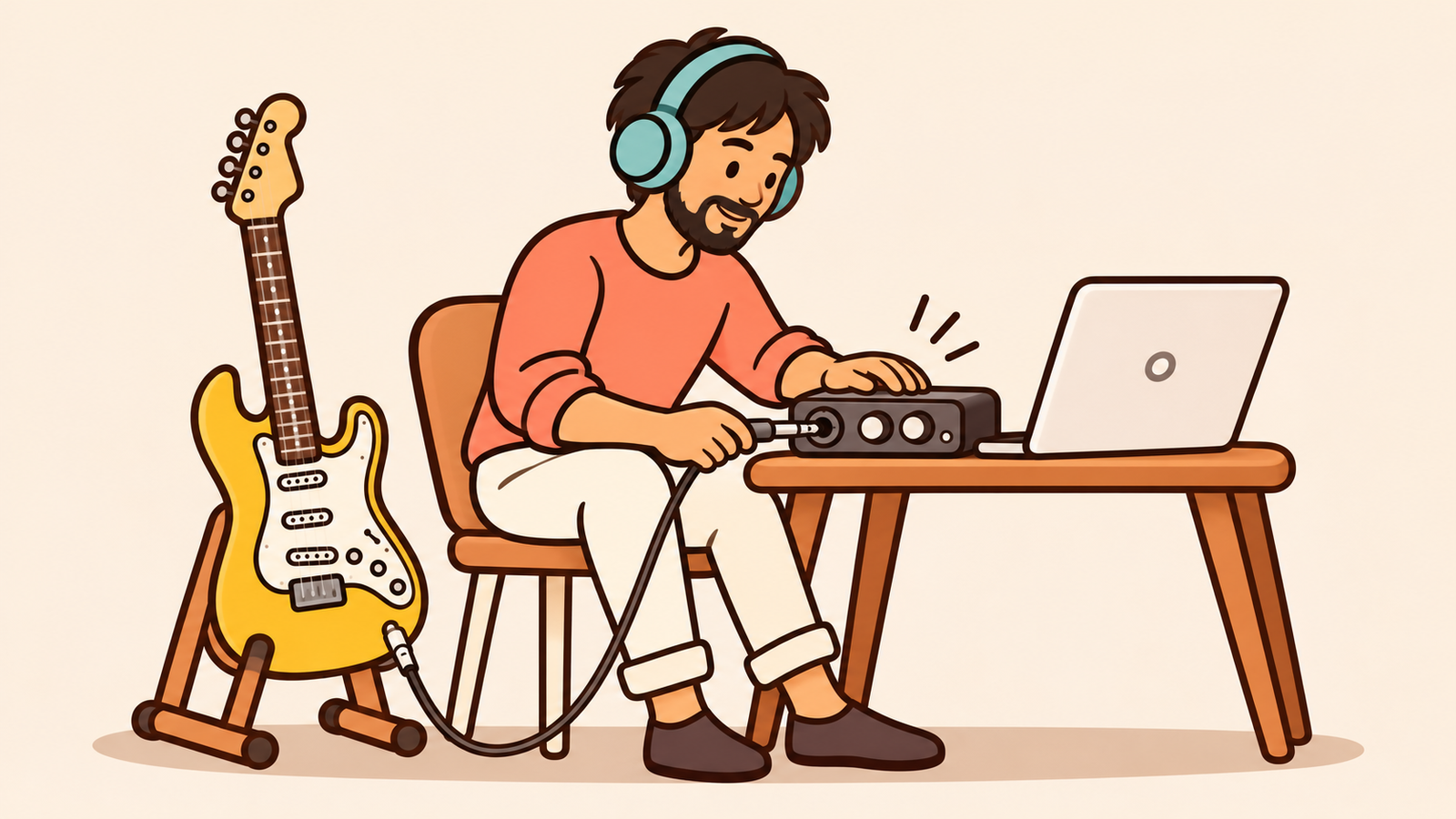
Vous souhaitez essayer NuCorder pour répéter avec un autre musicien à distance ? Le nouveau parcours de découverte vous accompagne depuis l’installation de NucorderDesktop jusqu’à l’ouverture de votre première salle d’essai. Découvrez également notre nouveau centre d'aide intégré et l'amélioration des invitations aux répétitions planifiées.
Un parcours guidé pour installer NucorderDesktop
NuCorder associe une application web (qui vous permet notamment de gérer vos salles) et NucorderDesktop, un logiciel installé sur votre ordinateur qui assure la transmission du son en temps réel. Pour rejoindre une répétition, vous avez besoin des deux.
Aux débuts de NuCorder, un premier parcours expliquait comment installer notre ancien logiciel, NALS. Devenu obsolète, il avait été retiré lors de la refonte de l’application web, et l’installation restait accessible depuis un menu. Vos retours nous ont montré que beaucoup de nouveaux utilisateurs ne savaient plus très bien par où commencer.
Nous avons donc repris ce parcours pour vous guider dans l’ordre : vérifier les prérequis, installer NucorderDesktop, contrôler la détection de votre carte son, puis ouvrir une salle d’essai. Comme les répétitions nécessitent un ordinateur, le parcours vérifie également que vous en utilisez un.
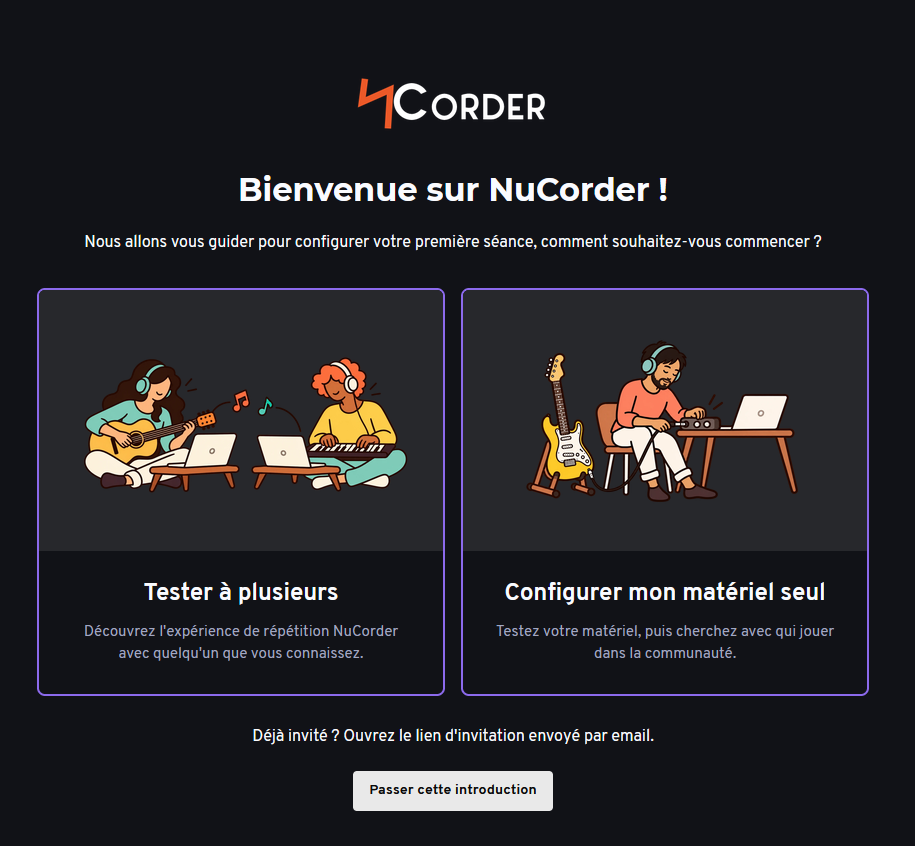
Vérifiez votre carte son et essayez une première salle
Une fois NucorderDesktop installé, le parcours vous indique si votre carte son a bien été détectée. Vous pouvez ainsi vérifier votre installation avant de poursuivre.
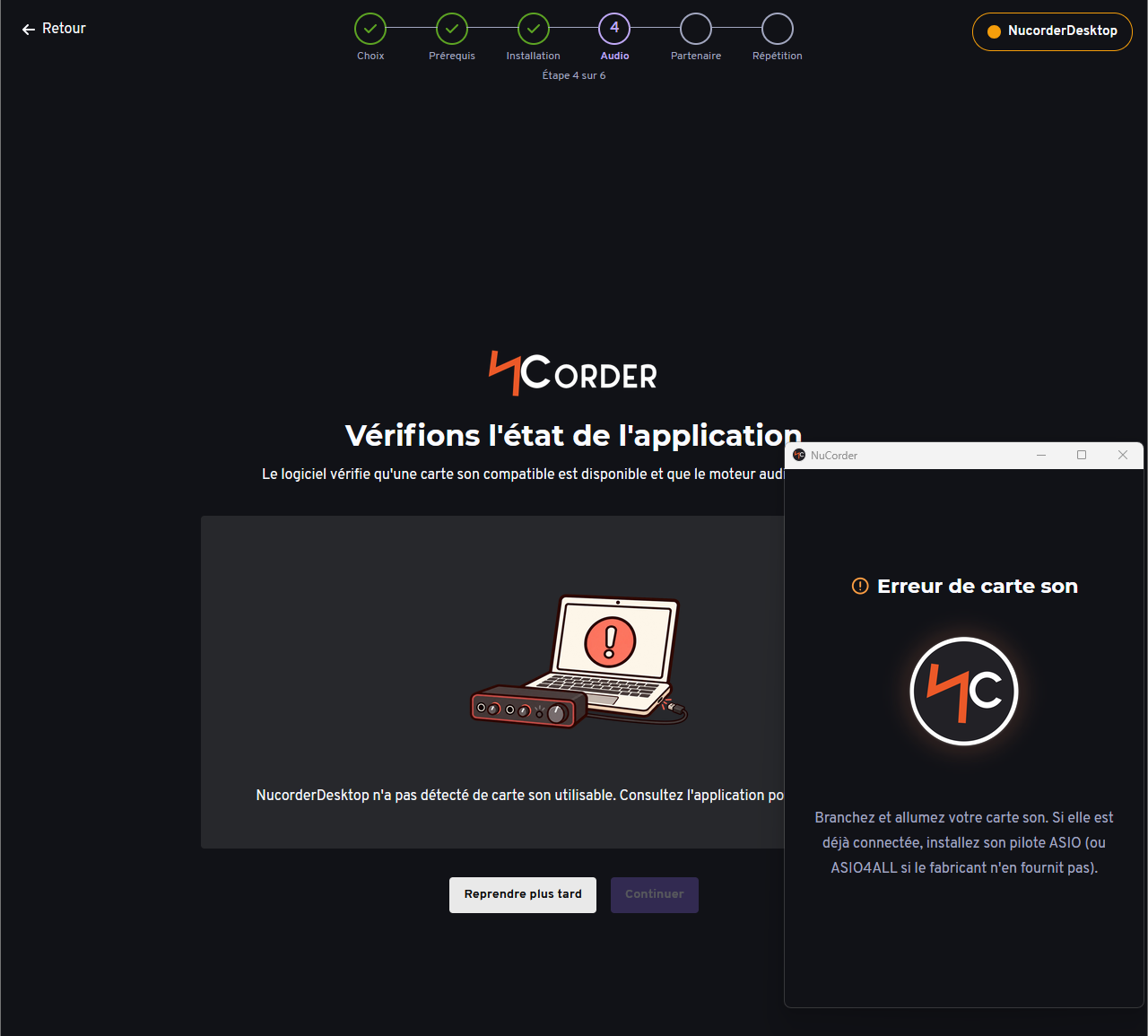
Sur cette capture réalisée sous Windows, aucune carte son n’a encore été détectée.
Vous pouvez ensuite essayer gratuitement NuCorder, seul ou à deux : en solo pour découvrir la salle, puis avec un autre musicien pour tester le jeu à distance dans vos conditions réelles.
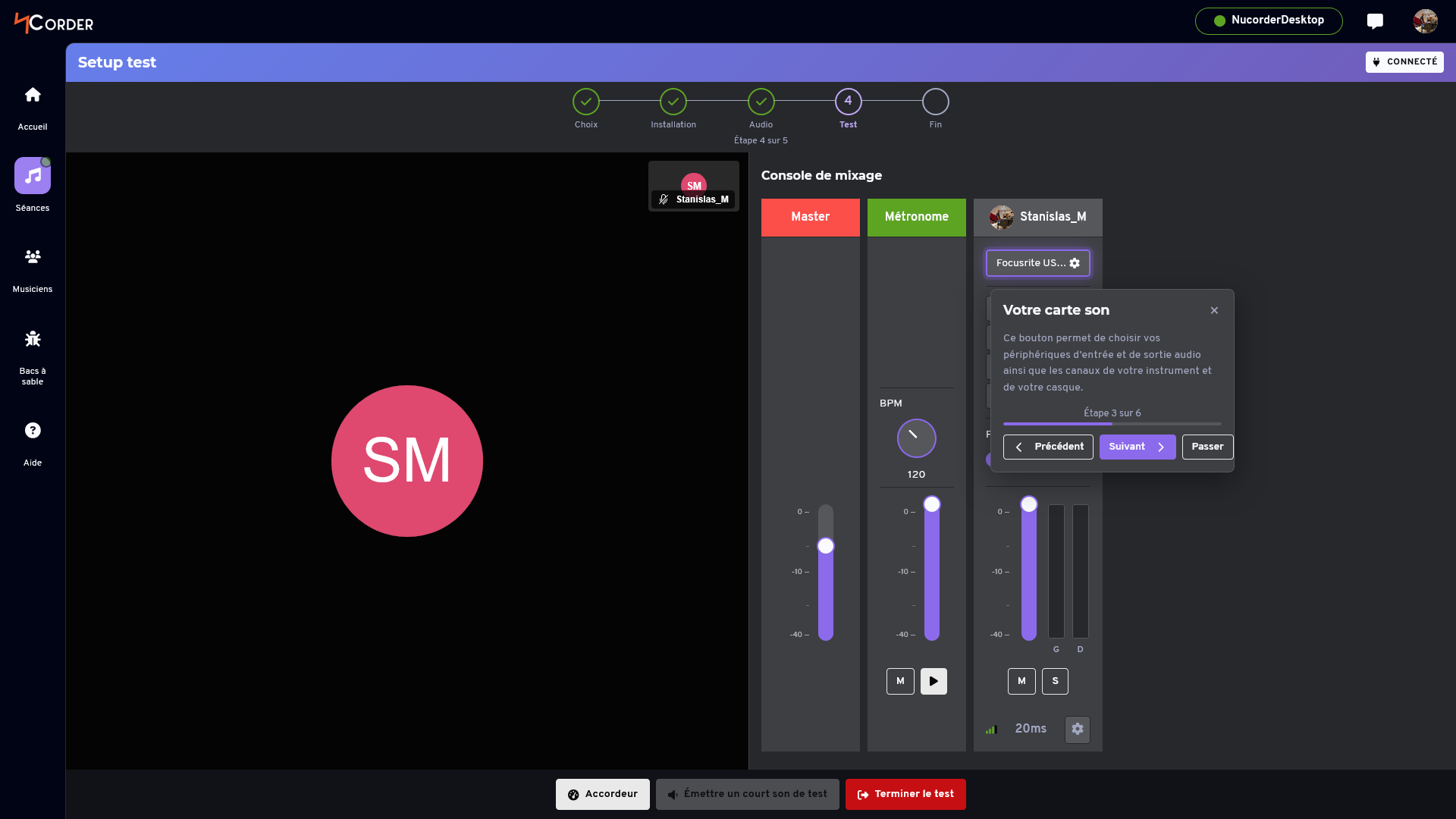
La salle d’essai en solo, avec les indications pour découvrir les réglages audio.
Pour commencer, créez un compte sur NuCorder. Si vous avez déjà un compte, vous pouvez accéder directement au parcours de découverte.
Le centre d’aide accessible depuis l’application
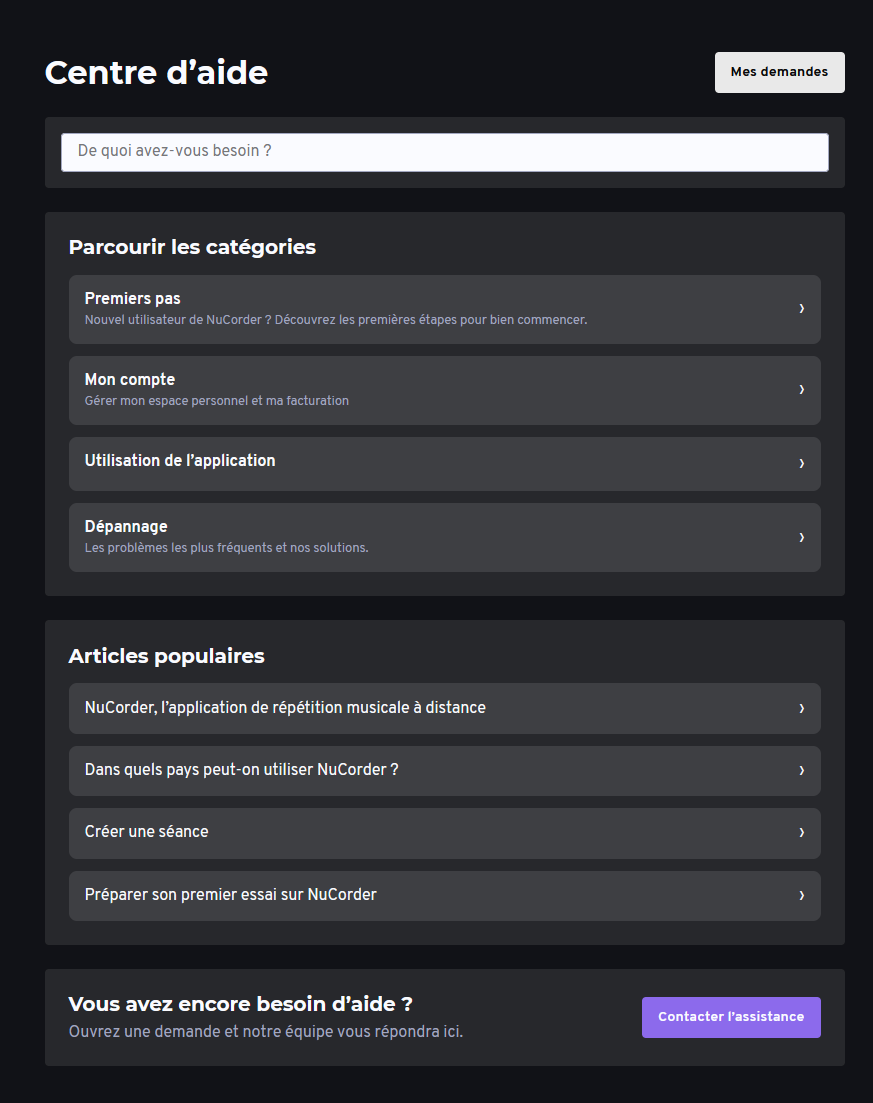
Au fil des années, le support client a évolué avec NuCorder : d’abord par e-mail, puis avec un forum et un centre d’aide sur le site. Vous pouvez désormais retrouver ce centre d’aide directement dans l’application web, depuis le menu « Aide ».
Les articles restent également accessibles dans le centre d’aide du site NuCorder. Si toutefois vous ne trouvez pas de réponse à votre question, vous pouvez ouvrir un ticket d’assistance ou nous envoyer un email.
Invitez vos musiciens à une répétition planifiée
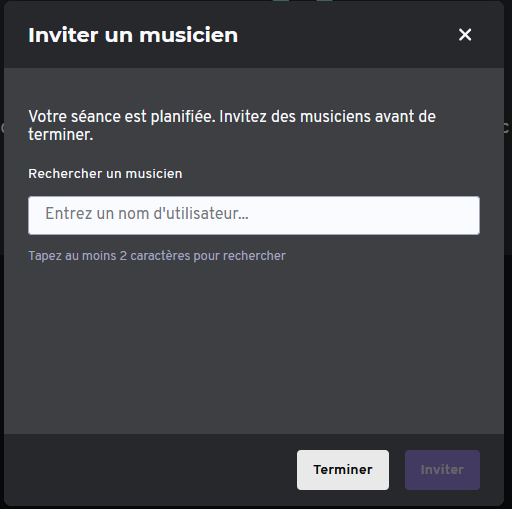
Vous pouvez à nouveau inviter des membres à une séance planifiée sans entrer dans la salle. Cette possibilité avait disparu lors d’une précédente mise à jour de l’interface ; elle est maintenant de retour.
Nous en avons aussi profité pour ajouter une invitation calendrier à l’e-mail envoyé aux participants, afin qu’ils puissent retrouver la séance dans leur agenda.
Une étape vous semble encore difficile à comprendre ou une fonctionnalité vous manque ? Contactez-nous : vos retours nous aident à améliorer NuCorder ! :)